Do interesse à venda registrada
Muita venda começa no WhatsApp e termina sem registro nenhum. O cliente pede o catálogo, pergunta o preço, fecha, e a informação fica só na memória de quem atendeu. No fim do mês, fica difícil saber quanto o canal realmente vendeu.
Este recurso do CRM Prymidia tem duas partes. Os Arquivos guardam listas de materiais, como catálogos, tabelas e fotos, para usar nas campanhas. Os Produtos são o cadastro do que a empresa vende, para registrar cada venda direto na conversa com o cliente.
Como funciona, passo a passo
Montar uma lista de arquivos
- No menu, abra Arquivos e clique em Adicionar.
- Dê um nome à lista que a equipe reconheça, como Catálogo Verão.
- Clique em Adicionar arquivo para incluir cada catálogo, tabela ou foto. Se quiser, escreva uma mensagem para acompanhar o arquivo.
- Salve. Na hora de criar uma campanha, escolha a lista no campo Lista de Arquivos, sem precisar anexar tudo de novo.
Cadastrar os produtos
- Abra Produtos e clique em Novo.
- Preencha nome, valor, quantidade e descrição, inclua uma ou mais fotos e salve.
Registrar a venda na conversa
- Durante o atendimento, clique no nome do cliente para abrir o painel do contato.
- Na aba Vendas, clique em Vincular produto.
- Escolha o produto, a quantidade, o valor unitário e a data da venda.
- Enquanto for só interesse, deixe como Vinculado. Quando o cliente fechar, marque Vendido.
O que muda com as vendas registradas
Com a equipe registrando as vendas, o Painel de Controle passa a mostrar o valor vendido, o ticket médio e a conversão. Você deixa de depender de anotações soltas e começa a enxergar o WhatsApp como um canal de vendas, com números para acompanhar e metas para combinar com a equipe.
A diferença entre Vinculado e Vendido também ajuda no dia a dia. Com o produto vinculado no painel do contato, fica claro que aquele cliente demonstrou interesse e ainda não fechou, o que ajuda na hora de retomar a conversa.
Capriche no cadastro
- Use nomes de produtos que a equipe reconheça na hora, de preferência os mesmos que o cliente vê.
- Mantenha valores e descrições atualizados, para que o registro da venda bata com o que foi combinado.
- Organize as listas de arquivos por campanha ou por época do ano, como Catálogo Verão, para encontrar tudo rápido.
Combine uma regra simples com a equipe: vincular o produto assim que o cliente demonstra interesse e marcar como vendido logo que a venda fecha. Os números do painel dependem desse registro feito sempre.
Para quem é
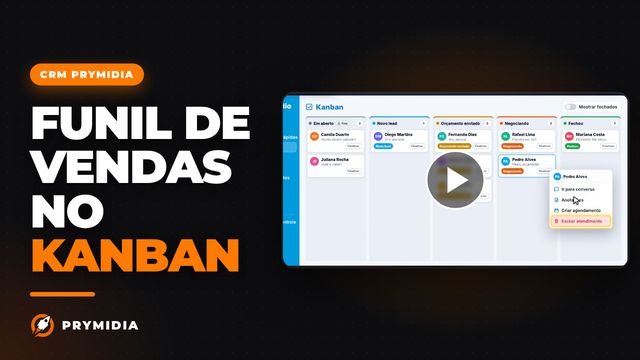
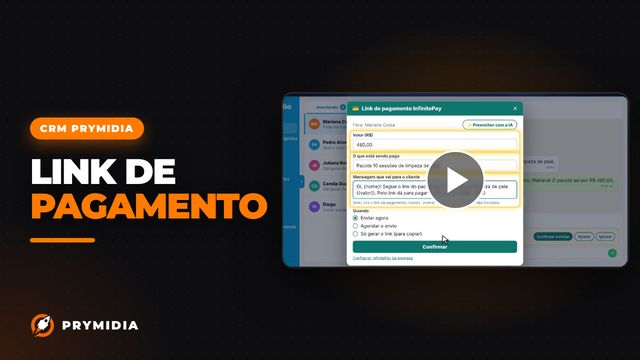
Serve para lojas, clínicas, escolas e prestadores de serviço que vendem pelo WhatsApp, seja um produto, uma sessão, um pacote ou um curso. Se você divulga sempre os mesmos materiais nas campanhas ou quer saber quanto o atendimento vende de verdade, vale começar por aqui. E, se quiser ir além, o CRM também tem Kanban para acompanhar cada negociação e link de pagamento para cobrar pelo próprio WhatsApp.
Perguntas frequentes
Onde ficam cadastrados os produtos?
No próprio CRM Prymidia, na tela Produtos, com nome, valor, quantidade, descrição e fotos. Eles servem para registrar as vendas feitas nas conversas.
Qual a diferença entre Vinculado e Vendido?
Vinculado indica que o cliente tem interesse no produto. Vendido indica que a venda foi fechada. Marque Vendido assim que o negócio sair.
Que materiais posso colocar em uma lista de arquivos?
Os materiais que você usa para divulgar, como catálogos, tabelas e fotos. Cada arquivo pode ir acompanhado de uma mensagem.
Onde vejo o resultado das vendas?
No Painel de Controle, que mostra o valor vendido, o ticket médio e a conversão a partir das vendas registradas pela equipe.
Transcrição do vídeo
Neste vídeo, você vai montar listas de arquivos para enviar e cadastrar produtos para registrar as vendas.
Em Arquivos, clique em Adicionar. Dê o nome da lista, como Catálogo Verão, e clique em Adicionar arquivo para incluir cada catálogo, tabela ou foto, com uma mensagem, se quiser.
Salve. Depois, ao criar uma campanha, escolha essa lista em Lista de Arquivos, sem precisar anexar toda vez.
Em Produtos, clique em Novo. Preencha nome, valor, quantidade e descrição, adicione uma ou mais fotos e clique em Salvar.
Na conversa, clique no nome do cliente para abrir o painel do contato. Na aba Vendas, clique em Vincular produto.
Escolha o produto, a quantidade, o valor unitário e a data da venda. Deixe como Vinculado enquanto é só interesse e marque Vendido quando fechar.
Combine com a equipe: com as vendas registradas, o Painel de Controle mostra o valor vendido, o ticket médio e a conversão.
Quer ver o CRM Prymidia funcionando?
Peça uma demonstração pelo WhatsApp. A equipe da Prymidia mostra este e os outros recursos na prática, com o jeito de atender da sua empresa.