Para que servem os templates oficiais
No WhatsApp conectado pela API oficial da Meta existe uma janela de atendimento. Enquanto o cliente está conversando com a sua empresa, a equipe responde normalmente. Quando passam 24 horas sem nenhuma mensagem dele, a Meta só permite chamar esse cliente com um template, um modelo de mensagem analisado e aprovado por ela.
Na prática, isso aparece em situações bem comuns: confirmar uma consulta marcada há dias, avisar que um pedido ficou pronto, retomar um orçamento ou divulgar uma promoção. As campanhas também usam templates. Por isso, ter bons modelos aprovados faz parte da rotina de quem atende pela API oficial.
Como funciona, passo a passo
- No menu, abra Templates Oficiais e selecione a conexão que vai usar o modelo.
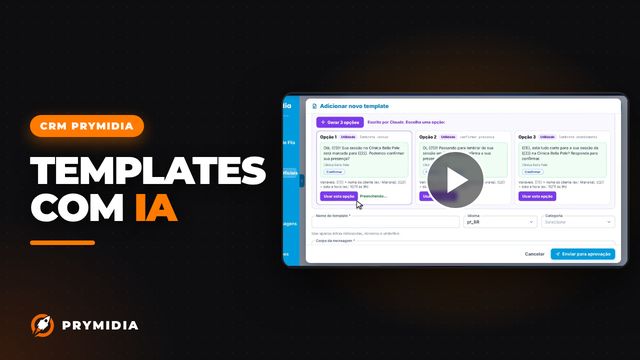
- Clique em Adicionar novo template.
- Defina o nome usando apenas letras minúsculas, números e underline, o traço baixo. Exemplo: confirmacao_consulta.
- Escolha o idioma e a categoria. Utilidade é para avisos e confirmações. Marketing é para promoções e ofertas.
- Escreva o corpo da mensagem. Nas partes que mudam de um cliente para outro, como o nome ou a data, use variáveis numeradas.
- Se quiser, acrescente um rodapé e um botão.
- Clique em Enviar para aprovação e acompanhe o status na lista, até aparecer aprovado ou rejeitado.
Quem analisa é a Meta. Normalmente, a resposta sai em minutos ou em algumas horas. Com o template aprovado, você já pode usar: na conversa, pelo botão Enviar template oficial, ou numa campanha, escolhendo o template na hora de montar o envio.
Como ficam as variáveis
As variáveis aparecem no texto como números entre chaves duplas. Na hora do envio, cada uma recebe o dado daquele cliente, e a mensagem chega personalizada.
Olá, {{1}}! Sua consulta está marcada para {{2}}. Podemos confirmar?
Dicas para ter o template aprovado
- Escolha a categoria certa. Um aviso de consulta é utilidade. Uma oferta é marketing. Marcar uma promoção como utilidade pode atrapalhar a aprovação.
- Seja claro e direto. Deixe evidente quem está falando e qual é o assunto logo nas primeiras palavras.
- Pense no que o cliente deve fazer. Se a ideia é confirmar, termine com uma pergunta simples ou use o botão.
- Use variáveis só onde o texto muda. O restante da mensagem fica fixo, como foi aprovado.
- Crie modelos para o que se repete, como confirmação, lembrete, retorno de orçamento e aviso de pedido pronto.
Se você ainda não tem prática com textos de template, o CRM Prymidia também tem um assistente com IA que ajuda a escrever e revisar os modelos antes do envio.
Quem precisa de templates
Templates são assunto de quem conecta o WhatsApp pela API oficial da Meta, a forma homologada pela Meta e indicada para quem busca mais estabilidade. Se a sua empresa confirma agendamentos, avisa sobre pedidos, retoma orçamentos ou envia campanhas, vale montar uma pequena biblioteca de modelos aprovados. Comece pelos que a equipe mais usaria hoje e vá ampliando aos poucos. Assim a equipe tem sempre a mensagem certa à mão quando a janela de 24 horas já fechou.
Perguntas frequentes
Os templates valem para qualquer tipo de conexão?
Os templates oficiais fazem parte da API oficial da Meta. A regra das 24 horas e a aprovação pela Meta valem para os números conectados por essa API.
Quanto tempo a Meta leva para aprovar um template?
Normalmente, de minutos a algumas horas, mas quem decide é a Meta. O status na lista de Templates Oficiais mostra quando o modelo foi aprovado ou rejeitado.
O que fazer se o template for rejeitado?
Revise a categoria escolhida e o texto da mensagem. Depois, crie o template de novo com os ajustes e envie outra vez para aprovação.
Enviar templates tem custo?
As regras de cobrança da API oficial são definidas pela própria Meta e podem mudar com o tempo. Para entender como isso se aplica à sua empresa, fale com a Prymidia.
Transcrição do vídeo
Neste vídeo, você vai criar um template oficial, o modelo de mensagem aprovado pela Meta.
Na API Oficial do WhatsApp, depois de 24 horas sem mensagem do cliente, só é possível chamá-lo com um template aprovado. As campanhas também usam templates.
Abra Templates Oficiais, escolha a conexão e clique em Adicionar novo template.
O nome usa só letras minúsculas, números e underline. Escolha o idioma e a categoria: utilidade, para avisos e confirmações, ou marketing, para promoções.
Escreva o corpo da mensagem, com variáveis numeradas para as partes que mudam, como o nome do cliente. Se quiser, coloque um rodapé e um botão.
Clique em Enviar para aprovação. A Meta analisa, normalmente em minutos ou algumas horas, e o status muda para aprovado ou rejeitado.
Depois de aprovado, use o botão Enviar template oficial na conversa, ou escolha o template na campanha. Dica: escolha sempre a categoria certa.
Quer ver o CRM Prymidia funcionando?
Peça uma demonstração pelo WhatsApp. A equipe da Prymidia mostra este e os outros recursos na prática, com o jeito de atender da sua empresa.