Por que escrever templates dá tanto trabalho
Na API oficial do WhatsApp, as mensagens que a empresa envia por iniciativa própria, como lembretes, confirmações e promoções, usam templates: modelos de mensagem que passam pela análise da Meta antes de serem liberados. Cada template tem nome, categoria, texto e, se você quiser, rodapé e botões.
O desafio é acertar o formato. Uma categoria mal escolhida ou um texto confuso pode levar à recusa, e a equipe perde tempo reescrevendo. Quem não lida com isso todo dia costuma ficar em dúvida até sobre como começar.
O Assistente de templates do CRM Prymidia foi feito para facilitar essa etapa. Ele escreve a mensagem seguindo as regras da Meta ou revisa o que você já escreveu, sempre antes do envio. A decisão final continua sendo da Meta, mas você chega lá com um texto mais bem preparado.
Como funciona, passo a passo
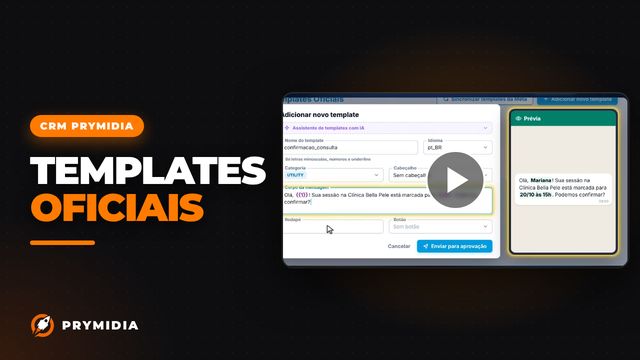
- Abra o formulário. No menu, entre em Templates Oficiais e clique em Adicionar novo template. O Assistente de templates fica no topo do formulário.
- Explique a ideia. Clique em Escrever com IA e descreva, em poucas palavras, o objetivo da mensagem. Por exemplo: um lembrete de sessão pedindo que o cliente confirme a presença.
- Defina categoria e tom. Use Marketing para promoções e Utilidade para lembretes e confirmações. Escolha o tom da mensagem e clique em Gerar 3 opções.
- Escolha a melhor opção. Em segundos, a IA apresenta três textos. Ao clicar em Usar esta opção, o formulário é preenchido automaticamente com nome, categoria, texto, rodapé e botões.
- Ou revise o seu próprio texto. Se preferir escrever do seu jeito, clique em Revisar com IA. Você vê a chance de aprovação, a categoria indicada, os pontos a ajustar e uma versão corrigida, que pode ser aplicada com um clique.
- Envie para aprovação. Confira tudo e clique em Enviar para aprovação. Depois da análise da Meta, o status aparece na lista de templates.
Dicas para aproveitar melhor
- Seja específico na descrição. Diga o que a mensagem comunica e o que você espera que o cliente faça: confirmar, responder ou conhecer uma oferta.
- Escolha a categoria com atenção. Promoção é Marketing; lembrete e confirmação são Utilidade. Na dúvida, a revisão com IA indica a categoria mais adequada.
- Leia antes de enviar. A IA acelera o trabalho, mas quem conhece o seu negócio é você. Ajuste nomes, termos e detalhes antes de mandar para análise.
- Compare as três opções. Veja qual delas combina mais com o jeito da sua empresa falar com os clientes. Depois de escolher, você ainda pode editar o texto no formulário.
A chance de aprovação mostrada na revisão é uma orientação para melhorar o texto. Quem aprova ou recusa o template é sempre a Meta.
Para quem é este recurso
É útil para clínicas, escolas, lojas e prestadores de serviço que usam a conexão pela API oficial e precisam de modelos de mensagem para lembretes, confirmações e promoções. Também ajuda quem está começando com templates e ainda não conhece bem as regras da Meta: em vez de partir de uma página em branco, você parte de três sugestões e de uma revisão comentada.
Perguntas frequentes
Usando a IA, o template sempre é aprovado?
Não. Quem decide é sempre a Meta. A IA escreve seguindo as regras e, na revisão, mostra a chance de aprovação e o que ajustar, o que ajuda você a enviar um texto mais bem preparado.
Qual categoria devo escolher: Marketing ou Utilidade?
Marketing é para promoções. Utilidade é para lembretes e confirmações. Se ficar em dúvida, use Revisar com IA, que mostra a categoria indicada para o seu texto.
Posso escrever o template do meu jeito?
Sim. Escreva no formulário e clique em Revisar com IA. Você decide se aplica a versão corrigida, com um clique, ou se mantém o seu texto.
Onde vejo se o template foi aprovado?
Depois que você clica em Enviar para aprovação, a Meta analisa o template e o status aparece na lista de Templates Oficiais.
Transcrição do vídeo
Neste vídeo, você vai criar templates oficiais do WhatsApp com a ajuda da inteligência artificial.
Abra Templates Oficiais e clique em Adicionar novo template. No alto do formulário aparece o Assistente de templates.
Clique em Escrever com IA e conte, em uma ou duas frases, sobre o que é a mensagem.
Escolha a categoria: Marketing, para promoções, ou Utilidade, para lembretes e confirmações. Depois, escolha o tom e clique em Gerar 3 opções.
Em poucos segundos, aparecem três textos no padrão que a Meta aprova. Gostou de um? Clique em Usar esta opção, e o formulário é preenchido sozinho: nome, categoria, texto, rodapé e botões.
Prefere escrever do seu jeito? Use Revisar com IA. Ela mostra a chance de aprovação, a categoria indicada, o que ajustar, e uma versão corrigida para aplicar com um clique.
No fim, confira o formulário e clique em Enviar para aprovação. A Meta analisa e o status aparece na lista.
Quer ver o CRM Prymidia funcionando?
Peça uma demonstração pelo WhatsApp. A equipe da Prymidia mostra este e os outros recursos na prática, com o jeito de atender da sua empresa.