O problema do cliente que some
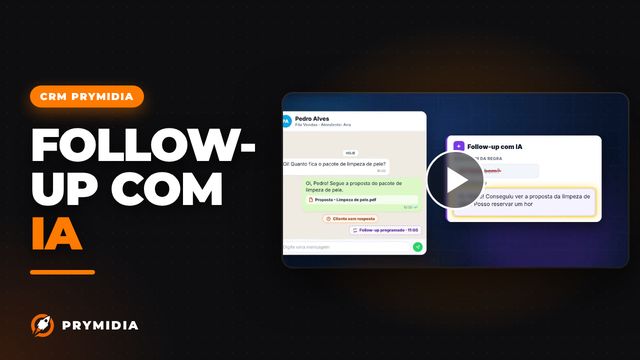
Em vendas e agendamentos pelo WhatsApp, é comum a conversa parar no meio. A equipe manda o orçamento, explica as condições, e o cliente não responde mais. Às vezes ele só se distraiu. Sem um lembrete, esse contato acaba esquecido, e uma oportunidade que estava perto de fechar fica pelo caminho.
O Follow-up do CRM Prymidia cria regras de recontato automático. Você define o que inicia a contagem, quanto tempo esperar e o que enviar em cada etapa. A partir daí, o sistema faz o acompanhamento sem depender da memória de ninguém, e a equipe fica livre para se concentrar em quem está conversando agora.
Como funciona, passo a passo
- No menu Follow-up, crie uma Nova regra e escolha um nome que explique o objetivo, como "Orçamento sem resposta", e mantenha a regra como Ativo.
- Escolha o gatilho, que é o evento que inicia a contagem. O gatilho mais utilizado é Última mensagem do atendente, para quando a equipe escreveu por último e o cliente não deu retorno.
- Em Escopo e Filtros, indique as filas e as tags às quais a regra se aplica.
- Monte a cadência com Adicionar etapa. Cada etapa tem um tempo de espera e uma ação, que pode ser mandar uma mensagem ou acionar um fluxo.
- Na ação final, indique para qual fila o cliente vai e qual tag ele recebe quando as etapas acabarem.
- Ative a opção Somente horário comercial e salve a regra.
Numa regra com o gatilho Última mensagem do atendente, se o cliente responder, os envios programados daquela conversa são cancelados automaticamente. No topo da tela, você acompanha os envios agendados, os já enviados e as falhas.
Dicas para um follow-up que não incomoda
- Poucas etapas. Comece com duas ou três. Depois, ajuste conforme as respostas que chegarem.
- Mensagens curtas e educadas. Um lembrete gentil, oferecendo ajuda, é mais agradável para o cliente do que uma cobrança.
- Um fluxo como etapa. Disparar um fluxo do Flowbuilder permite oferecer opções ao cliente, como tirar uma dúvida ou falar com alguém da equipe.
- Organize o fim da cadência. A fila e a tag finais mostram para a equipe quem passou por todas as etapas sem responder, para decidir o próximo passo.
- Respeite o expediente. Mensagens fora de hora podem incomodar, e a opção de horário comercial ajuda a evitar isso.
Oi, tudo bem? Passando para saber se você conseguiu ver o orçamento. Se ficou alguma dúvida, estou à disposição para ajudar.
Para quem é
O follow-up automático é útil para quem envia orçamentos, propostas ou informações e depende da resposta do cliente para fechar: clínicas, escolas, lojas e prestadores de serviço. Também ajuda a retomar o contato depois que a equipe enviou uma informação importante, como as condições de um serviço ou os detalhes de uma matrícula. Para os casos em que o cliente pede um tempo, como no clássico "vou pensar", o CRM também oferece o retorno combinado e o follow-up com IA.
Perguntas frequentes
O que é o gatilho de uma regra de follow-up?
É o que começa a contagem do tempo. O mais usado é Última mensagem do atendente, quando a equipe falou por último e o cliente não respondeu.
E se o cliente responder no meio da cadência?
Numa regra com o gatilho Última mensagem do atendente, os envios daquela conversa são cancelados sozinhos quando o cliente responde.
Dá para enviar só em horário comercial?
Sim. Na regra, marque a opção Somente horário comercial antes de salvar.
O que acontece quando as etapas terminam?
Na ação final, você define a fila e a tag que o cliente recebe. Assim, a equipe sabe quem passou por toda a cadência.
Transcrição do vídeo
Neste vídeo, você vai criar uma regra de follow-up, para o sistema voltar a falar com o cliente sozinho.
Abra Follow-up e clique em Nova regra. Dê um nome, como Orçamento sem resposta, e deixe Ativo.
Escolha o gatilho, o que começa a contagem. O mais usado é Última mensagem do atendente: a equipe falou e o cliente sumiu.
Em Escopo e Filtros, escolha para quais filas e tags a regra vale. Depois, monte a cadência em Adicionar etapa: quanto tempo aguardar e a ação, enviar mensagem ou disparar um fluxo.
Na ação final, escolha a fila e a tag em que o cliente fica quando a cadência termina. Marque Somente horário comercial e clique em Salvar.
Nessa regra, se o cliente responde, os envios daquela conversa são cancelados sozinhos. No topo, você acompanha os agendados, os enviados e as falhas.
Dica: comece com duas ou três etapas, com mensagens curtas e educadas.
Quer ver o CRM Prymidia funcionando?
Peça uma demonstração pelo WhatsApp. A equipe da Prymidia mostra este e os outros recursos na prática, com o jeito de atender da sua empresa.