Por que tudo começa pela conexão
O CRM Prymidia organiza o atendimento do WhatsApp da sua empresa: filas, equipe, etiquetas e histórico das conversas. Mas nada disso funciona sem a conexão. Ela é a ponte entre o número da empresa e o sistema. Sem ela, nenhuma mensagem do cliente entra e nenhuma resposta sai.
A boa notícia é que ligar o número é simples e pode ser feito por você, com o celular da empresa na mão. Depois de conectado, a equipe passa a responder pelo sistema, no mesmo número que os clientes já têm salvo.
Os tipos de conexão
- QR Code: o jeito mais rápido de começar. Você lê um código na tela com o WhatsApp do celular, de um jeito parecido com o que faz para usar o WhatsApp no computador.
- PassKey: outra forma de ligar o número, também disponível na tela de Conexões.
- API oficial da Meta: a única forma homologada pela Meta. É indicada para quem precisa de mais estabilidade e quer usar templates, os modelos de mensagem aprovados pela Meta.
Como funciona, passo a passo
- No menu do sistema, entre em Conexões e clique em Nova Conexão.
- Escolha um nome que identifique o número, como Comercial ou Recepção, e salve.
- Na linha da conexão criada, clique no botão QR Code. O código aparece na tela.
- No celular da empresa, abra o WhatsApp, vá em Aparelhos conectados, toque em Conectar um aparelho e aponte a câmera para o código.
- Aguarde o status mudar para Conectado. Se o código expirar antes da leitura, gere outro e leia de novo.
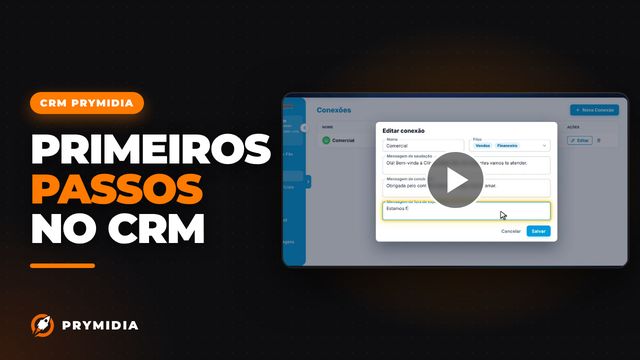
- Clique em Editar na conexão para escolher quais filas esse número atende e escrever as mensagens de saudação, de conclusão e de fora de expediente.
Mensagens que valem o capricho
A saudação é a primeira coisa que o cliente lê. A de conclusão fecha o atendimento com educação. A de fora de expediente avisa que a mensagem foi recebida e que a resposta vem quando a equipe voltar. Textos curtos, com o jeito da sua marca, fazem diferença na impressão que o cliente leva.
Olá! Recebemos a sua mensagem, mas estamos fora do horário de atendimento agora. Respondemos assim que voltarmos.
Se o número desconectar ou mudar
Se a conexão aparecer como desconectada, não é preciso refazer nada do zero. Basta clicar em QR Code e ler o código de novo pelo celular.
Vai trocar o número da empresa? Crie a nova conexão primeiro e use a Transferência de Tickets para levar os atendimentos da conexão antiga para a nova. Só depois exclua a conexão antiga. Assim, as conversas em andamento seguem no número novo.
Dê às conexões nomes que a equipe entenda na hora, como Comercial ou Financeiro. Isso evita confusão quando a empresa usa mais de um número.
Qual caminho escolher
Para começar rápido, o QR Code atende bem. Se o WhatsApp é um canal central do seu negócio, se você precisa de mais estabilidade ou quer trabalhar com templates aprovados pela Meta, vale conhecer a API oficial. Na demonstração, a equipe da Prymidia mostra as opções na prática para você decidir com segurança.
Perguntas frequentes
O que é a API oficial da Meta?
É a forma de conexão homologada pela própria Meta, dona do WhatsApp. É indicada para quem precisa de mais estabilidade e quer usar templates, os modelos de mensagem aprovados pela Meta.
A equipe toda atende pelo mesmo número?
Sim. Depois de conectado, o número passa a ser atendido dentro do CRM, e várias pessoas da equipe podem responder pelo mesmo WhatsApp, cada uma com o próprio acesso.
Como saber se a conexão está funcionando?
Confira o status na tela Conexões. Com o status Conectado, as mensagens já entram e saem pelo sistema. Se aparecer desconectado, clique em QR Code e leia o código de novo pelo celular.
Posso mudar as mensagens de saudação depois?
Pode. Em Editar, na própria conexão, você altera a saudação, a mensagem de conclusão e a de fora de expediente sempre que precisar.
Transcrição do vídeo
Neste vídeo, você vai ligar o número de WhatsApp da empresa ao sistema, por QR Code.
Sem uma conexão, nada chega e nada sai. No menu, abra Conexões e clique em Nova Conexão. Dê um nome, como Comercial, e salve.
Clique no botão QR Code da conexão. No celular, abra o WhatsApp, toque em Aparelhos conectados e em Conectar um aparelho, e aponte a câmera para a tela.
Quando o status mudar para Conectado, está pronto. Se o código expirar, é só gerar um novo.
Em Editar, escolha as filas que esse número atende e escreva as mensagens de saudação, de conclusão e de fora de expediente.
Também há a conexão por PassKey e a API Oficial da Meta, a única homologada, indicada para quem precisa de mais estabilidade e de templates aprovados.
Se desconectar, clique em QR Code e leia de novo pelo celular.
E, para trocar de número, use a Transferência de Tickets antes de excluir a conexão antiga.
Quer ver o CRM Prymidia funcionando?
Peça uma demonstração pelo WhatsApp. A equipe da Prymidia mostra este e os outros recursos na prática, com o jeito de atender da sua empresa.