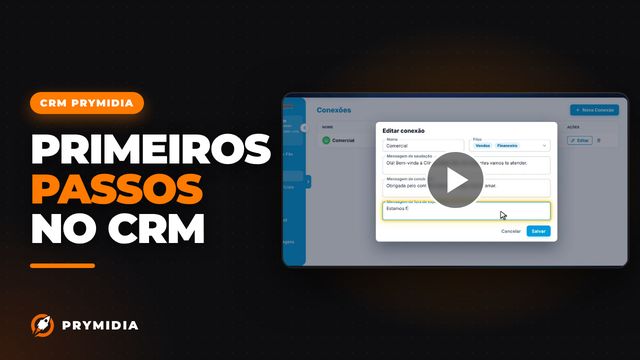
Por que conhecer a tela antes de começar
Quem chega a um sistema novo costuma perder tempo procurando onde fica cada função. No atendimento pelo WhatsApp, esse tempo pesa: enquanto alguém procura o caminho, o cliente espera. Conhecer a tela logo no começo ajuda a equipe a se sentir em casa e a encontrar o que precisa com poucos cliques.
A tela do CRM Prymidia tem três partes que você vai usar o tempo todo: o menu lateral, o painel de atalhos e a área central, onde aparece o módulo que você abriu.
Como funciona, passo a passo
- Explore o menu lateral. Os módulos ficam à esquerda, divididos em quatro grupos: Atendimento, Gerência, Campanhas e Administração. Para recolher ou expandir o menu, use a seta que fica no topo dele.
- Entenda por que algum item não aparece. O que cada pessoa vê depende do perfil dela e do plano contratado pela empresa. Se falta algo, o caminho é falar com o administrador da empresa.
- Abra o painel de atalhos. Uma segunda seta, na borda do menu e perto da metade da altura da tela, abre uma barra com idioma, volume, notificações, informativos, chat interno, perfil e o botão Sair.
- Ajuste o seu perfil. No ícone de pessoa, entre em Perfil para mudar o nome que aparece para a equipe e definir uma nova senha.
- Experimente o modo escuro. No fim do menu, ative o Modo escuro. Para voltar ao modo claro, clique de novo.
- Permita as notificações do navegador. No primeiro acesso, aceite o pedido do navegador. Assim, o aviso de mensagem nova chega mesmo quando você está em outra aba.
Dicas para o dia a dia
Deixe o menu do jeito que for melhor para você
Em telas menores, recolher o menu lateral pode ajudar a ganhar espaço para trabalhar. Quando precisar trocar de módulo, é só abrir de novo pela seta.
Não deixe mensagens passarem
Muita gente trabalha com várias abas abertas ao mesmo tempo: e-mail, planilhas, outros sistemas da empresa. Com as notificações do navegador liberadas, o aviso de mensagem nova aparece mesmo assim, e fica mais difícil um cliente ficar esquecido.
Ao cadastrar uma pessoa nova na equipe, peça que ela faça este tour logo no primeiro acesso: troque a senha em Perfil, libere as notificações e localize os módulos que vai usar.
Cada perfil com o seu menu
Como o menu depende do perfil e do plano, cada pessoa vê os módulos liberados para ela. Se alguém da equipe sentir falta de uma função, o administrador da empresa pode revisar o perfil dessa pessoa ou verificar se o recurso faz parte do plano contratado.
Use o perfil para manter o acesso seguro
Trocar a senha recebida no cadastro por uma pessoal é um bom hábito. Como o nome também é editado em Perfil, vale conferir se ele está escrito do jeito que a equipe reconhece.
Para quem é
Este guia serve para qualquer pessoa que vai usar o CRM Prymidia, do atendente ao gestor. É um bom ponto de partida antes de aprender a atender as conversas, criar respostas rápidas ou acompanhar as vendas no Kanban. E, se surgir dúvida no caminho, o menu Ajuda reúne os vídeos tutoriais do sistema.
Perguntas frequentes
Onde troco a minha senha?
No painel de atalhos, clique no ícone de pessoa e abra Perfil. Ali você troca o seu nome e a sua senha.
Um item do menu não aparece para mim. O que faço?
Os módulos que aparecem dependem do seu perfil e do plano da empresa. Fale com o administrador da empresa para verificar.
Como volto do modo escuro para o modo claro?
Clique de novo na mesma opção, no fim do menu lateral.
Recebo aviso de mensagem nova com o sistema em outra aba?
Sim, desde que você permita as notificações do navegador. Assim, o aviso aparece mesmo quando você está trabalhando em outra aba.
Transcrição do vídeo
Neste vídeo, você vai conhecer a tela do sistema: o menu, o painel de atalhos e algumas dicas.
À esquerda fica o menu lateral, com todos os módulos, separados em grupos: Atendimento, Gerência, Campanhas e Administração. A seta no alto abre e fecha o menu.
Se algum item não aparece para você, é porque o seu perfil ou o plano da empresa não liberam. Fale com o administrador da empresa.
Na lateral do menu, mais ou menos no meio da tela, outra seta abre o painel de atalhos: idioma, volume, notificações, informativos, chat interno, perfil e o botão Sair.
Em Perfil, o ícone de pessoa, você troca o seu nome e a sua senha.
No fim do menu fica o Modo escuro, mais confortável à noite. Clique de novo para voltar ao modo claro.
E, na primeira vez, permita as notificações do navegador. Assim, você recebe o aviso de mensagem nova mesmo em outra aba.
Quer ver o CRM Prymidia funcionando?
Peça uma demonstração pelo WhatsApp. A equipe da Prymidia mostra este e os outros recursos na prática, com o jeito de atender da sua empresa.