Por que configurar antes de atender
Quando a empresa decide organizar o atendimento do WhatsApp, a vontade é sair usando no mesmo dia. Só que, sem filas criadas e sem a equipe cadastrada, as conversas chegam sem dono, ninguém sabe quem responde e o cliente percebe a confusão.
Por isso, o melhor caminho é reservar um tempo para o administrador da empresa deixar a estrutura pronta. São poucos passos, sempre na mesma ordem, e cada um prepara o seguinte. No fim, a equipe faz um teste de ponta a ponta antes de receber o primeiro cliente.
Como funciona, passo a passo
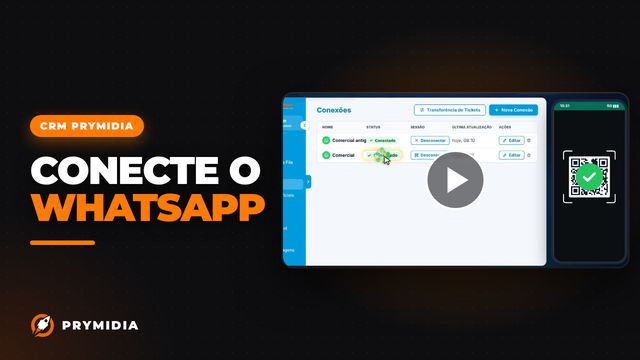
- Conecte o WhatsApp. Em Conexões, crie uma Nova Conexão e dê um nome a ela. No celular da empresa, abra Aparelhos conectados no WhatsApp e aponte a câmera para o QR Code. Aguarde o status aparecer como Conectado.
- Crie as filas. Em Filas e Chatbot, cadastre os setores da empresa, como Vendas e Financeiro. Depois, volte na conexão e marque quais filas aquele número vai atender.
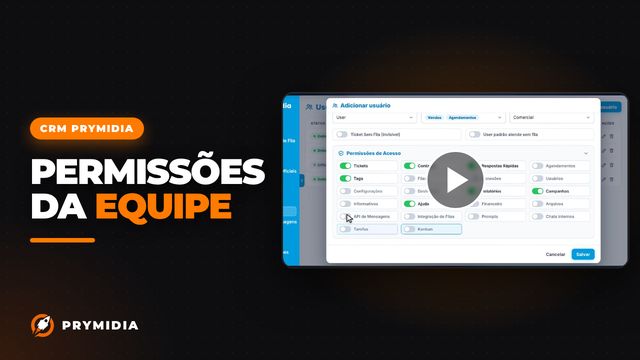
- Cadastre a equipe. Em Usuários, inclua cada pessoa com nome, e-mail, senha, perfil e as filas em que ela trabalha.
- Escreva as mensagens automáticas. Ainda na conexão, preencha a saudação, a mensagem de conclusão e a de fora de expediente.
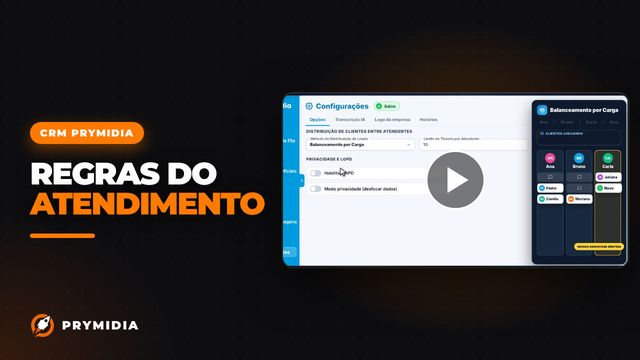
- Prepare o dia a dia. Cadastre respostas rápidas para o que a equipe repete sempre, crie tags para separar os clientes e dê uma revisada nas Configurações.
- Faça um teste completo. De outro celular, mande uma mensagem para o número conectado e percorra o caminho inteiro: aceitar, responder, transferir e resolver.
Dicas para começar bem
Comece com poucas filas
Crie os setores que já existem na prática. Se hoje uma pessoa cuida de vendas e outra do financeiro, duas filas bastam para começar. Outras podem ser criadas quando a rotina pedir.
Escreva mensagens automáticas com a cara da empresa
A saudação é a primeira coisa que o cliente lê. Use um tom parecido com o que a equipe já usa no balcão ou no telefone e deixe claro que a conversa foi recebida. A mensagem de fora de expediente segue a mesma ideia: o cliente precisa saber que será respondido.
Olá! Recebemos sua mensagem fora do nosso horário de atendimento. Assim que a equipe voltar, respondemos por aqui.
Use o teste como treinamento
O teste final não serve só para conferir se está tudo ligado. Ele é um treino: cada atendente vê como a conversa chega, como aceitar, como passar para outro setor e como encerrar. Assim, a equipe ganha segurança antes de falar com clientes de verdade.
Peça para cada pessoa da equipe fazer o teste com o próprio usuário. Assim você confere se as filas e os perfis ficaram certos para todos.
Para quem é este guia
Este passo a passo é para o administrador da empresa, a pessoa que deixa o CRM pronto para o restante da equipe. Serve para clínicas, escolas, lojas, consultórios e prestadores de serviço que já atendem pelo WhatsApp e querem organizar esse atendimento com várias pessoas no mesmo número.
Depois desses primeiros passos, vale conhecer outros recursos do CRM Prymidia, como o chatbot com menu e filas, o Kanban para acompanhar as vendas e o painel com relatórios do atendimento.
Perguntas frequentes
Quem deve fazer essa configuração inicial?
O administrador da empresa. É ele quem conecta o WhatsApp, cria as filas, cadastra a equipe e revisa as configurações antes de liberar o atendimento.
Como o WhatsApp é conectado ao CRM?
No vídeo, a conexão é feita pelo QR Code: você cria a conexão no sistema e lê o código no celular, em Aparelhos conectados. O CRM Prymidia também trabalha com a API oficial da Meta, e a Prymidia ajuda a escolher a opção que combina com a sua empresa.
Preciso criar respostas rápidas e tags logo no começo?
Não é obrigatório, mas ajuda bastante. Com as respostas que a equipe repete todo dia já salvas e as tags definidas, o atendimento começa organizado desde a primeira conversa.
Por que fazer um teste antes de atender clientes?
O teste mostra se a conexão, as filas e os usuários estão certos e serve de treino para a equipe. Basta mandar uma mensagem de outro celular e fazer o caminho completo: aceitar, responder, transferir e resolver.
Transcrição do vídeo
Neste vídeo, você vai ver o que o administrador da empresa precisa configurar antes de começar a atender.
Primeiro, conecte o WhatsApp. Em Conexões, clique em Nova Conexão, dê um nome e leia o QR Code com o celular, em Aparelhos conectados. Espere o status mudar para Conectado.
Depois, abra Filas e Chatbot e crie os setores da empresa, como Vendas e Financeiro. Volte na conexão e marque as filas que esse número vai atender.
Em Usuários, cadastre a equipe: nome, e-mail, senha, perfil e as filas de cada pessoa.
Na conexão, escreva também as mensagens automáticas: saudação, conclusão e fora de expediente.
Crie as respostas rápidas que a equipe repete todo dia, as tags para organizar os clientes, e revise as Configurações.
Por fim, mande uma mensagem de outro celular e faça o caminho completo: aceite, responda, transfira e resolva.
Assim, a equipe treina antes de atender clientes de verdade.
Quer ver o CRM Prymidia funcionando?
Peça uma demonstração pelo WhatsApp. A equipe da Prymidia mostra este e os outros recursos na prática, com o jeito de atender da sua empresa.